Wissen, was gerade passiert
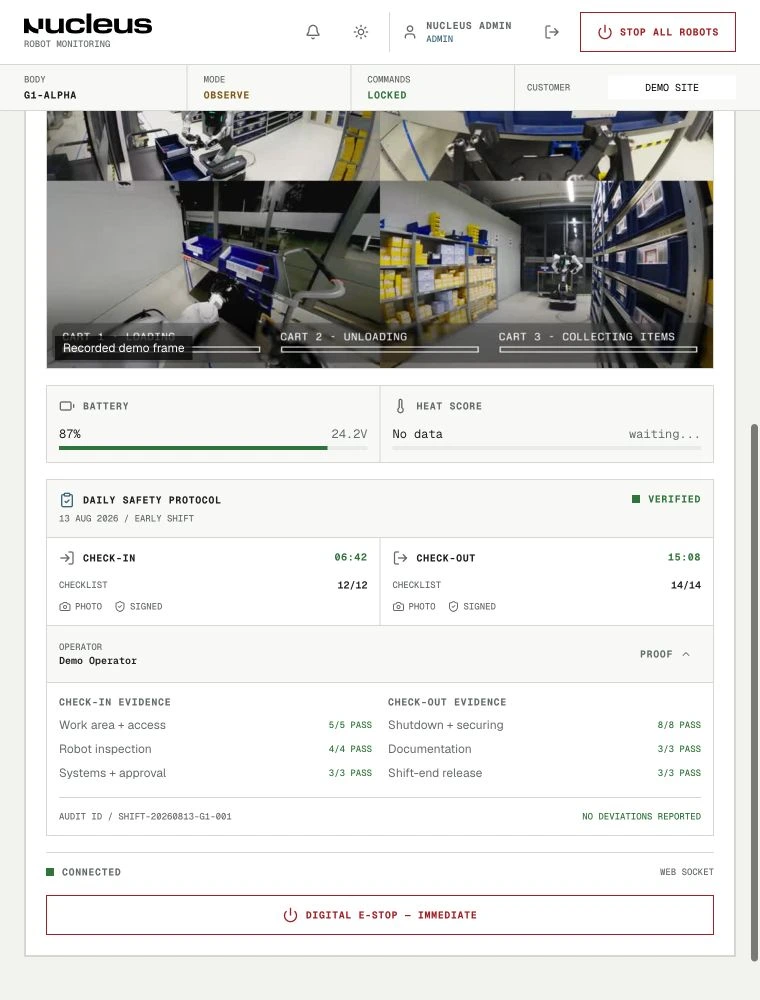
Ein Blick auf Status und Kamerabild hilft, den Einsatz einzuschätzen, auch wenn Sie gerade nicht neben dem Roboter stehen.
 Worker bestellen
NUCLEUS OS
Ein Blick auf den Einsatz. Klarheit für die nächste Schicht. Und die Möglichkeit, einzugreifen, wenn es darauf ankommt. NucleusOS bringt alles an einen Ort.
Gut übergeben.
Für die nächste Schicht.
Wenn ein Roboter in Ihrem Betrieb mitarbeitet, entstehen neue Fragen: Läuft der Einsatz wie vorgesehen? Ist alles für die nächste Schicht vorbereitet? Wer hilft, wenn etwas anders läuft? NucleusOS bringt die Informationen dafür an einen Ort. So muss Ihr Team nicht erst lange nach Antworten suchen.
Ein Blick auf Status und Kamerabild hilft, den Einsatz einzuschätzen, auch wenn Sie gerade nicht neben dem Roboter stehen.
Ihr Team wird durch die vereinbarten Prüfungen geführt. Die nächste Schicht kann sehen, was erledigt wurde und welche Hinweise wichtig sind.
Ihr Team und die Nucleus-Einsatzbetreuung können auf denselben Vorgang schauen. Das erleichtert es, eine Situation zu verstehen und das weitere Vorgehen abzustimmen.
EIN ARBEITSTAG MIT NUCLEUS OS
Im Alltag braucht es keine langen Wege zur richtigen Information. Sie sehen den laufenden Einsatz, bereiten die nächste Schicht vor und halten fest, was für Ihre Kollegen wichtig ist.
01 / 04 MONITORING
Läuft der Roboter, ist er verbunden, reicht die Batterie? Im Monitoring finden Sie diese Informationen zusammen mit dem Kamerabild. So können Sie den Einsatz einordnen und erkennen, wann Ihr Team genauer hinsehen sollte.
02 / 04 CHECK-IN
Bevor die Arbeit beginnt, prüft Ihr Team, ob alles vorbereitet ist. NucleusOS führt durch den Arbeitsbereich, den Zustand des Roboters und die benötigten Systeme. So hängt die Vorbereitung nicht allein davon ab, woran jemand gerade denkt.
OPERATOR PROTOCOLCHECK-INDetailansicht der vorhandenen Prüflogik · Deutsch aufbereitet · Beispieldaten
03 / 04 CHECK-OUT
Am Ende der Schicht soll klar sein, wie der Roboter zurückgelassen wurde. Der Check-out führt durch Abschaltung und Absicherung. Fotos und Hinweise halten fest, was die nächste Schicht und die Einsatzbetreuung wissen sollten.
OPERATOR PROTOCOLCHECK-OUTBesonderheiten der Schicht ergänzen und für die nächste Übergabe festhalten.
Detailansicht der vorhandenen Prüflogik · Deutsch aufbereitet · Beispieldaten
04 / 04 EREIGNISPROTOKOLL
Warum wurde ein Roboter gestoppt? Wann wurde die Schichtprüfung abgeschlossen? Im Ereignisprotokoll lässt sich nachsehen, was passiert ist. Ihr Team und die Einsatzbetreuung können daran anknüpfen, statt den Ablauf aus einzelnen Nachrichten zusammenzusetzen.
WAS IHR TEAM VOR ORT PRÜFT
Die Oberfläche führt Ihr Team Schritt für Schritt durch die Prüfung. Zum Abschluss gehören alle bestätigten Prüfpunkte, ein Foto und der Name der prüfenden Person. Hier sehen Sie, was vor und nach einer Schicht geprüft wird.
Wählen Sie den Roboter und die Früh-, Spät- oder Nachtschicht. So ist auch später klar, zu welchem Einsatz die Prüfung gehört.
Ein Foto ergänzt die Prüfliste. Was sich nicht mit einem Häkchen erklären lässt, hält Ihr Team als Hinweis fest.
Wer hat die Prüfung durchgeführt und wann? Name, Zeitpunkt und Vorgangskennung machen die Zuordnung nachvollziehbar.
Gezeigt sind die Prüfpunkte der aktuellen Software. Die betrieblichen Prüf- und Freigabeprozesse werden für den jeweiligen Einsatz festgelegt.
WENN IHR TEAM EINGREIFEN MUSS
Nicht jede Situation lässt sich vorhersehen. Deshalb finden Sie die digitalen Stoppfunktionen direkt in NucleusOS: am einzelnen Roboter und für die verwaltete Flotte. Ihr Team wird in diese Abläufe eingewiesen und weiß, welche Schritte vor Ort gelten.
ROBOT CONTROLEINZELSTOPPINTERAKTIVE PRODUKTDEMO · KEINE ROBOTERVERBINDUNG
Der digitale Stoppbefehl wird über die aktive Verbindung gesendet. Den Grund trägt Ihr Team erst danach ein, etwa eine technische Störung oder einen geplanten Eingriff. Die Dokumentation steht dem Absenden des Befehls damit nicht im Weg.
Einzelner Roboter · Stoppgrund · EreigniseintragFLEET CONTROLFLEET STOPINTERAKTIVE PRODUKTDEMO · BEISPIELFLOTTE
Mit Fleet Stop können die dafür vorgesehenen Rollen einen digitalen Stopp für alle verwalteten Roboter anfordern. Der Dialog zeigt, welche Flotte betroffen ist. Nach zehn Sekunden wird die Bestätigung verfügbar.
Verwaltete Flotte · Bestätigungsdialog · EreigniseintragDer digitale Stopp setzt eine aktive Verbindung voraus. Eine Anzeige in der Software ist kein Nachweis für einen physisch bestätigten Stillstand. Die Not-Halt-Einrichtungen am Roboter und die vereinbarten Sicherheitsprozesse vor Ort bleiben maßgeblich.
Sie kennen Ihre Abläufe und die Besonderheiten Ihres Standorts. Gemeinsam legen wir fest, wer die Schichten begleitet, welche Zugänge benötigt werden und wer bei Fragen hilft. NucleusOS unterstützt diese Zusammenarbeit mit einer klaren Zuordnung von Robotern, Schichten und Rollen.
Eindeutige Namen helfen Ihrem Team, den richtigen Roboter aufzurufen und seinen Einsatz nachzusehen.
An den Schichtnachweisen ist erkennbar, wer eine Prüfung durchgeführt hat. Hinweise bleiben beim Einsatz verfügbar.
Die Rollen unterscheiden sich nach ihrer Aufgabe. Operatoren bearbeiten Schichtprotokolle; der Flottenstopp steht den dafür vorgesehenen Rollen zur Verfügung.
Ein Behälter steht anders, ein Griff muss korrigiert werden, ein Ablauf gelingt noch nicht wie vorgesehen. In solchen Momenten steckt wertvolle Erfahrung. Mit den für den Einsatz vereinbarten Aufzeichnungen untersucht Nucleus, was bereits funktioniert und was besser werden kann. KI übernimmt dabei die Annotation, automatische Prüfungen helfen bei der Datenqualität.
So wird aus einer Aufnahme ein Beispiel, aus dem wir lernen können.
Die Software beschreibt beobachtete Handlungen und ordnet sie zeitlich ein. Diese automatischen Beschreibungen, die sogenannten Labels, stehen neben den Kameraansichten. So können wir nachvollziehen, was der Roboter getan hat und an welcher Stelle etwas auffällig war.
Automatische Prüfungen markieren Auffälligkeiten in den aufgezeichneten Signalen. Nucleus kann sich dadurch gezielt mit den relevanten Beispielen beschäftigen. Die technische Datenaufbereitung bleibt bei uns; Ihr Prozesswissen hilft, die Ergebnisse richtig einzuordnen.
Welche Aufgabe soll der Roboter übernehmen? Wie laufen Ihre Schichten? Wer braucht welche Informationen? Diese Fragen klären wir gemeinsam, bevor wir die Abläufe für den Einsatz festlegen.
Wir richten die vereinbarten Zugänge ein und weisen Ihr Team in Monitoring, Schichtprüfungen und Eingriffsmöglichkeiten ein. Dabei legen wir auch fest, an wen Sie sich bei Fragen wenden.
Auch nach dem Start begleitet Nucleus den Einsatz. Monitoring und Protokolle helfen uns, Rückfragen gemeinsam zu klären. Ihre Erfahrungen vor Ort zeigen, wo wir Abläufe weiter verbessern können.
WAS SIE VOR DEM START WISSEN MÖCHTEN
Ihr Team muss keine Robotik entwickeln oder Modelle trainieren. Für die Aufgaben vor Ort erhält es eine Einweisung. Dazu gehören die Bedienung, Schichtprüfungen und die vereinbarten Sicherheitsabläufe. Die technische Einrichtung und Weiterentwicklung übernimmt Nucleus.
Sie können den Roboterstatus, die Verbindung, den Batteriestand und das Kamerabild einsehen. Schichtprotokolle und Ereignisse helfen bei Übergaben und Rückfragen. Welche Ansichten Ihr Team benötigt, klären wir bei der Einführung.
Nein. Nucleus übernimmt die technische Datenaufbereitung und das Labeling. Sie bringen das Wissen über Ihre Aufgabe ein: Woran erkennt man ein gutes Ergebnis, und welche Ausnahmen sind im Betrieb wichtig?
Welche Aufzeichnungen entstehen und wofür sie genutzt werden dürfen, vereinbaren wir für Ihren Einsatz. Dabei unterscheiden wir zwischen der Begleitung des Betriebs, der Auswertung von Abläufen und der Nutzung für das Modelltraining.
Ihr Team folgt den für den Standort vereinbarten Sicherheitsabläufen und wendet sich an die festgelegten Ansprechpartner. Status, Kamerabild und Ereignisprotokoll helfen dabei, die Situation gemeinsam einzuordnen. Diese Zuständigkeiten klären wir vor dem Start.
Beschreiben Sie uns Ihre Aufgabe. Gemeinsam schauen wir, wie ein Nucleus Worker und die passende Betreuung in Ihren Betrieb passen.